

Messagerie pour le personnel administratif
4. créer des règles de messagerie
Présentation
Les règles de messagerie sont des instructions que vous donnez à votre boîte de réception pour organiser
automatiquement vos courriels. Elles fonctionnent sur le principe “si ceci, alors cela” : “ceci” est la condition
que vous définissez (par exemple, un courriel provenant d’un certain expéditeur) et “cela” est l’action que vous
voulez qu’Outlook effectue lorsque cette condition est remplie (par exemple, déplacer le courriel vers un certain
dossier).
Voici les principales utilisations qui peuvent être faites de cette fonctionnalité :
Suppression automatique des spams
Vous recevez régulièrement des courriels indésirables d’une certaine adresse : créez une règle qui supprime
automatiquement ces courriels dès leur arrivée.
Organisation par projet
Vous recevez beaucoup de courriels liés à un même sujet ou projet : créez une règle qui déplace les courriels
correspondants dans un dossier spécifique, ou qui lui attribue une catégorie (une couleur) spécifique.
Courriels importants
Vous attendez un courriel important d’un certain expéditeur : créez une règle qui marque tous les courriels de
cet expéditeur comme importants.
Courriels moins importants
Vous recevez des courriels non prioritaires parce qu’ils ne vous sont pas directement destinés : créez une règle
qui catégorise tous les courriels dans lesquels vous êtes en copie (Cc) dans un dossier ou une catégorie « En
copie ».
Gestion des newsletters
Vous recevez des newsletters que vous voulez lire plus tard : créez une règle qui déplace automatiquement ces
courriels vers un dossier « Newsletters ».
Transfert automatique de courriels
Vous êtes en vacances et voulez que quelqu’un d’autre gère certains courriels à votre place : créez une règle
qui transfère automatiquement les courriels provenant d’un certain expéditeur à une autre personne.
Réponse automatique en votre absence
Vous voulez informer les gens que vous êtes absent et que vous ne pourrez pas répondre immédiatement à
leurs courriels : créez une règle qui envoie une réponse automatique à tous les courriels (ou seulement à
certains) reçus pendant votre absence.
Les bénéfices des règles de messagerie sont nombreux :
Gain de temps : Au lieu de trier manuellement vos courriels, les règles de messagerie le font pour vous.
Gestion de priorité : Lorsque vous recevez beaucoup de courriels, les règles vous permettent de mettre en
valeur les plus importants.
Organisation : Vos courriels sont triés dans des dossiers spécifiques, ce qui facilite leur recherche ultérieure.
Moins de distractions : En supprimant ou en déplaçant les courriels non pertinents, vous pouvez vous
concentrer sur ce qui est vraiment important.
Version simple
Cette version vous suffira si vous souhaitez seulement déplacer dans un dossier (y compris la corbeille) un
certain type de courriel en fonction de son expéditeur, son destinataire ou un mot compris dans son objet. Si
ce n’est pas le cas, ou si vous souhaitez créer une règle en fonction de son expéditeur mais que vous n’avez
pas de courriel de ce type sous la main, rendez-vous à la Version avancée de ce tutoriel.
Étape 1 : se rendre sur Outlook
Ouvrez votre compte Outlook.
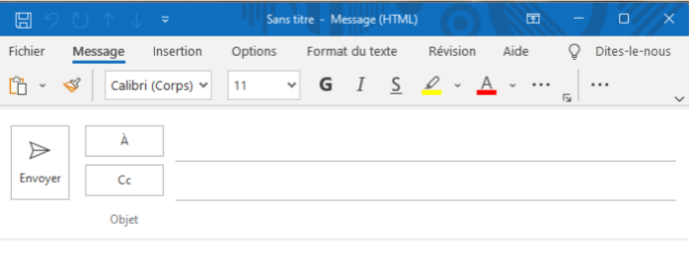
Pour avoir une meilleure visibilité du contenu de votre ruban (la barre grise en haut de votre fenêtre), vous
pouvez (si ce n’est déjà fait) passer du ruban simplifié au ruban classique en cliquant sur la petite flèche
pointant vers le bas, dans le coin inférieur droit du ruban.
Etape 2 : accéder aux règles
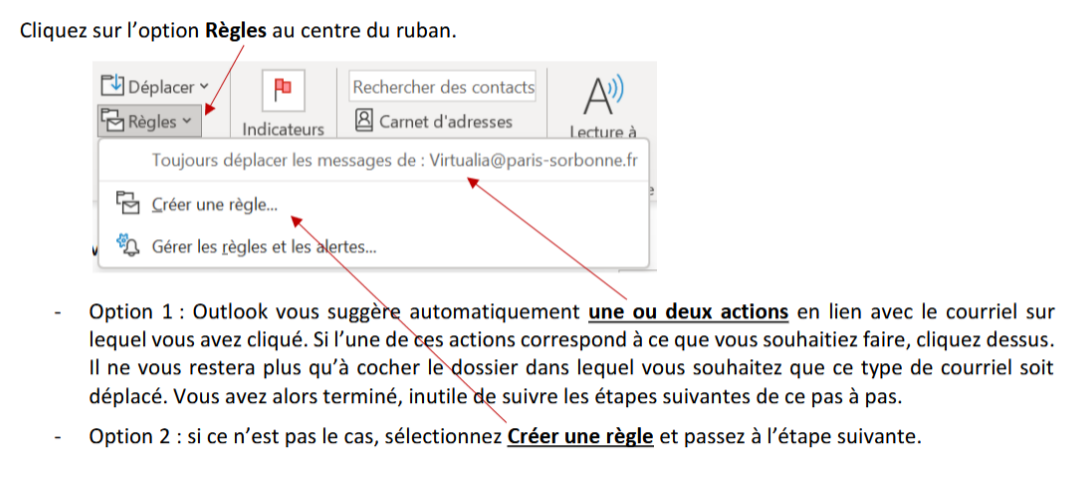
- Option 1 : si vous avez déjà accès au type de courriel que vous souhaitez traiter, cliquez une fois dessus.
- Option 2 : ce n’est pas le cas, cliquez sur n’importe quel courriel. Vous devrez juste modifier les
informations préremplies dans les étapes suivantes.
tape 2 : définir les conditions
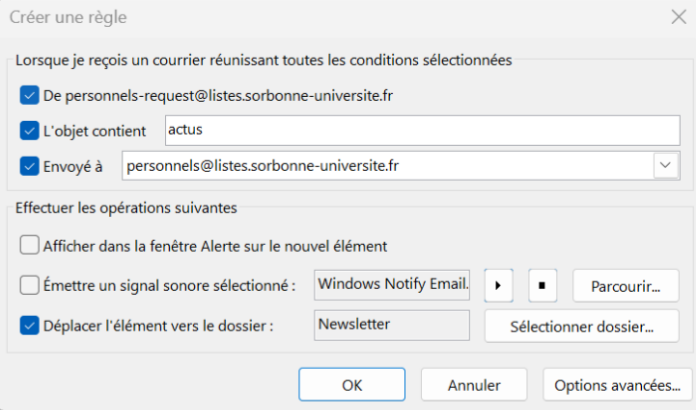
Cochez la case correspondant à la ou les condition(s) que le message doit remplir pour que la règle s’applique :
l’expéditeur, l’objet (ou seulement un terme compris dans l’objet) et/ou le destinataire
Étape 3 : définir les actions
Cochez la case « Déplacer l’élément vers le dossier : ».
Cliquez sur « Sélectionner dossier… ».
Sélectionnez le dossier ciblé.
Cliquez sur « OK » pour confirmer votre choix.
Une fois ces étapes terminées, Outlook déplacera automatiquement tous les messages répondant à vos
conditions vers le dossier sélectionné.
Vous pouvez ajuster ces règles à tout moment en cliquant sur « Règles » puis « Gérer les règles et les alertes »
dans le menu déroulant (cf. Etape 1)
Pour ajouter des exceptions aux règles que vous avez créées, rendez-vous à la rubrique Intégrer des exceptions
(dernière page de ce tutoriel).