Messagerie pour le personnel administratif
| Site: | MOODLE LETTRES 2026-2027 |
| Cours: | Tutoriels pour enseignant.e.s et personnels |
| Livre: | Messagerie pour le personnel administratif |
| Imprimé par: | Visiteur anonyme |
| Date: | dimanche 13 septembre 2026, 06:02 |
Table des matières
- 1. Comment utiliser ce livre ?
- 2. Activation et configuration
- 3. ajouter une signature à ses mails
- 4. créer des règles de messagerie
- 5. Créer un groupe de calendriers
- 6. Programmer un message d’absence
- 7. organiser un rendez- vous ou une réunion
- 8. Partager son calendrier dans outlook
- 9. différer l’envoi d’un mail
1. Comment utiliser ce livre ?
Naviguer dans le livre :
- Utiliser les boutons "suivant et précédent" pour parcourir les chapitres.
- Vous pouvez également cliquer sur le bouton latéral droit pour afficher la table des matières, puis sélectionner directement le chapitre à consulter.
Télécharger ou imprimer le livre ou un chapitre :
Cliquer sur "Plus", puis choisir dans le menu déroulant :
- Imprimer ce chapitre : pour télécharger ou imprimer le chapitre en cours.
- Imprimer tout le livre : pour télécharger ou imprimer le livre complet avec la table des matières.
- Dans la fenêtre d’impression, pour enregistrer en PDF, changer le nom de l’imprimante vers "Enregistrer au format PDF", puis suivre les étapes pour sauvegarder.
- Pour imprimer, sélectionner votre imprimante habituelle et confirmer l’opération.
2. Activation et configuration
Accès en ligne à la messagerie
Votre boite mail est de la forme prenom.nom@sorbonne-universite.fr.
Personnels administratifs hors INSPE et CELSA, accédez à votre messagerie :
https://mes.sorbonne-universite.fr ou en allant sur l'ent sorbonne lettre

Saisissez votre identifiant et votre mot de passe
Votre messagerie s’ouvre dans la fenêtre ci-dessous
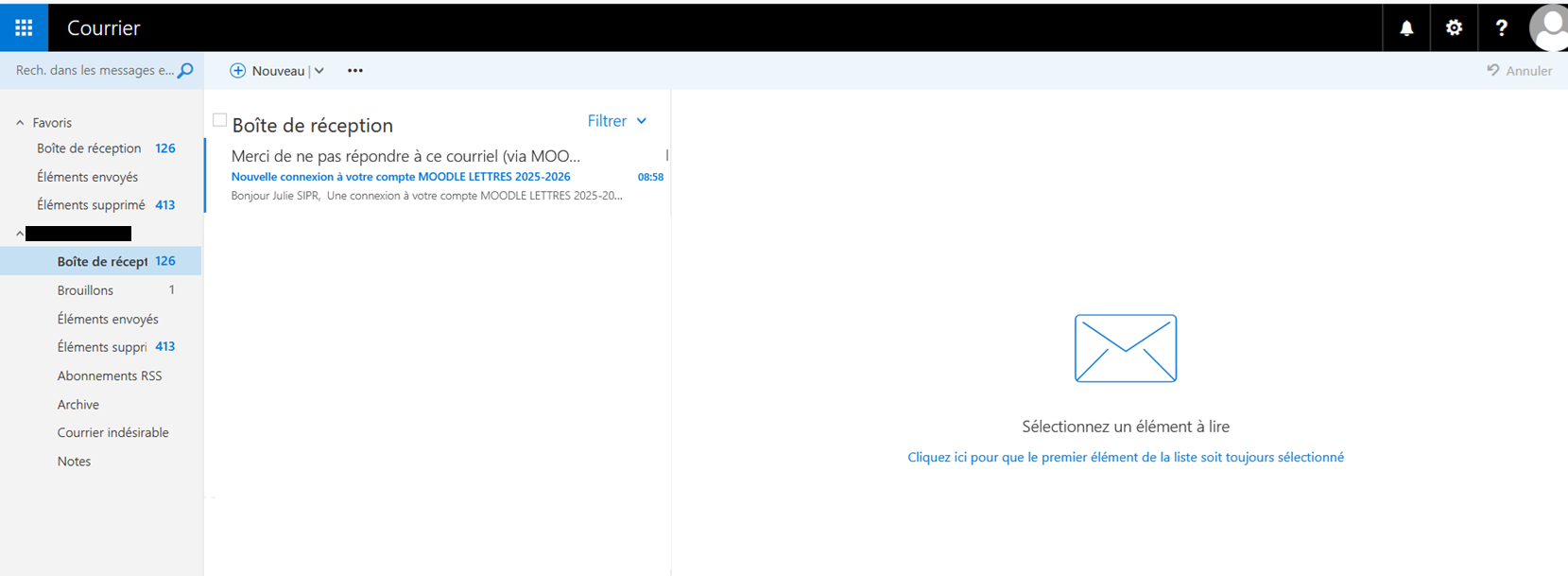
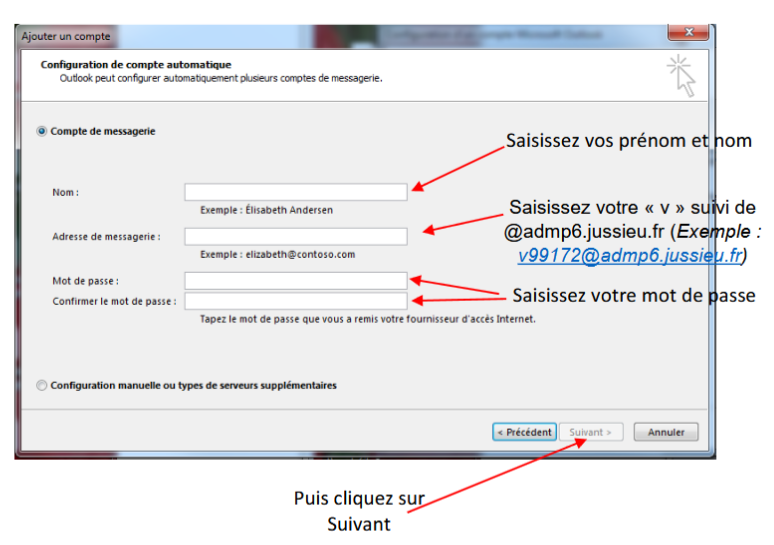
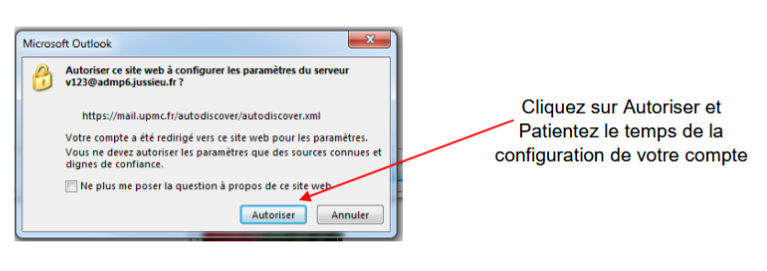
Configuration de Outlook sur votre poste de travail – Étape n°2
La Faculté des Lettres change la messagerie de ses agents administratifs.
Le changement de la messagerie des enseignants-chercheurs et des personnels des écoles internes se fera dans un second temps.
Vous ne devez effectuer cette seconde étape qu’une fois l’« Étape n°1 : Activation de votre nouvelle messagerie » réalisée.
1 - Vous utilisez déjà Outlook
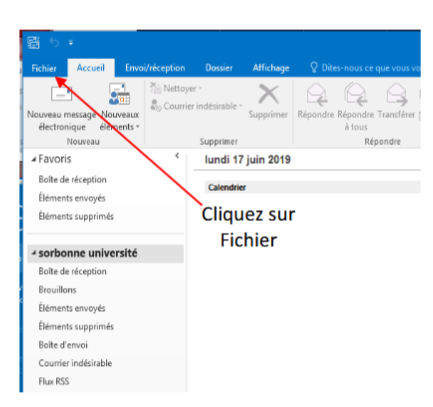
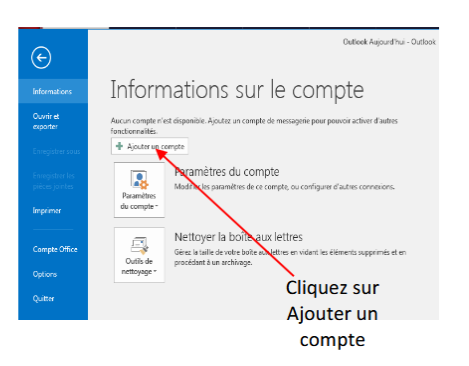
1 bis - Vous n’utilisez pas Outlook
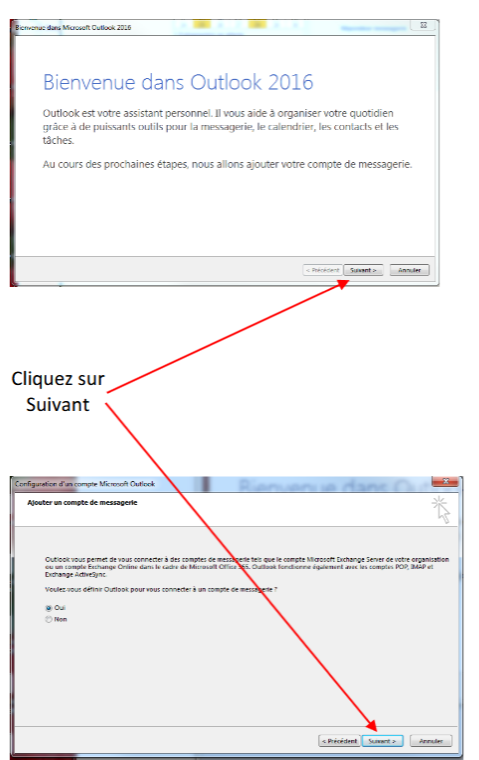
dans les deux cas :
L’adresse de mail vue par vos interlocuteurs est inchangée :
prenom.nom@sorbonne-universite.fr
 )
)
À l’affichage de l’écran ci-dessous, continuez la procédure sans attendre.
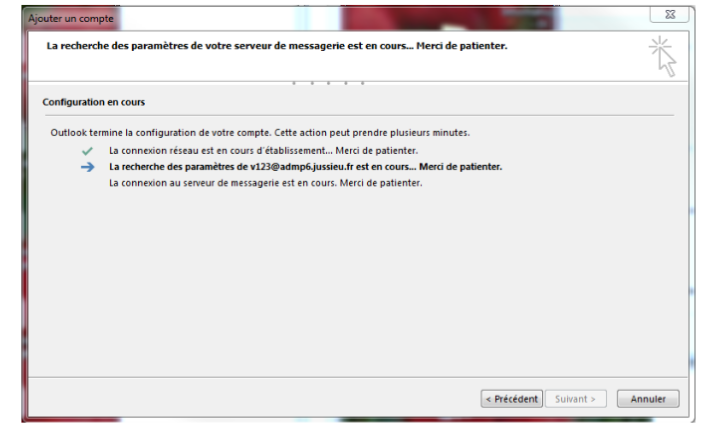
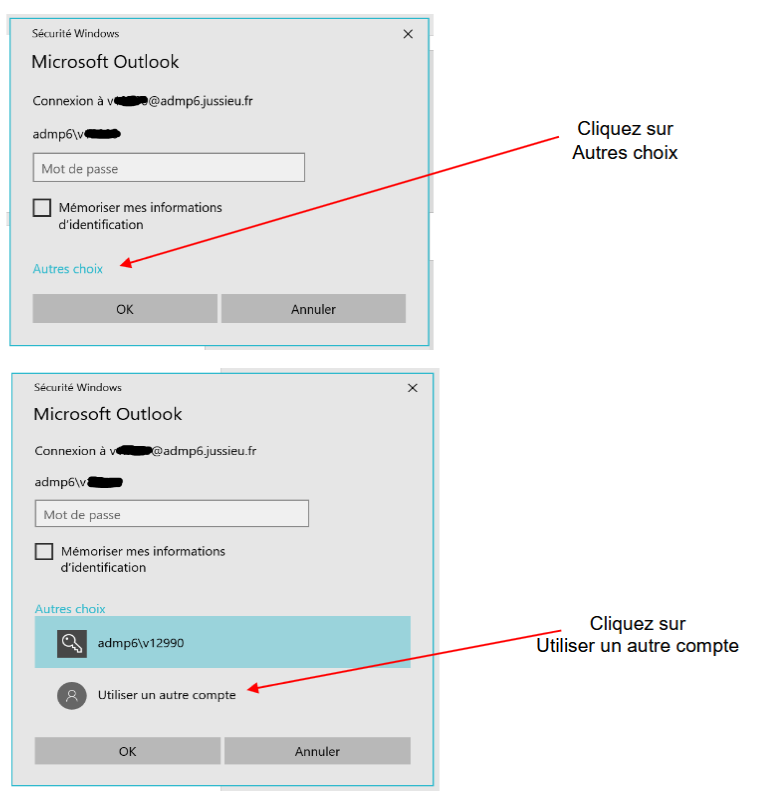
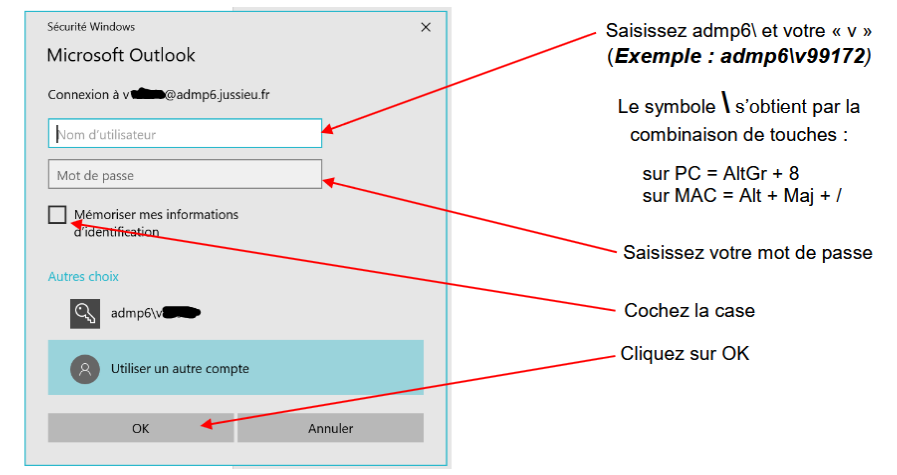
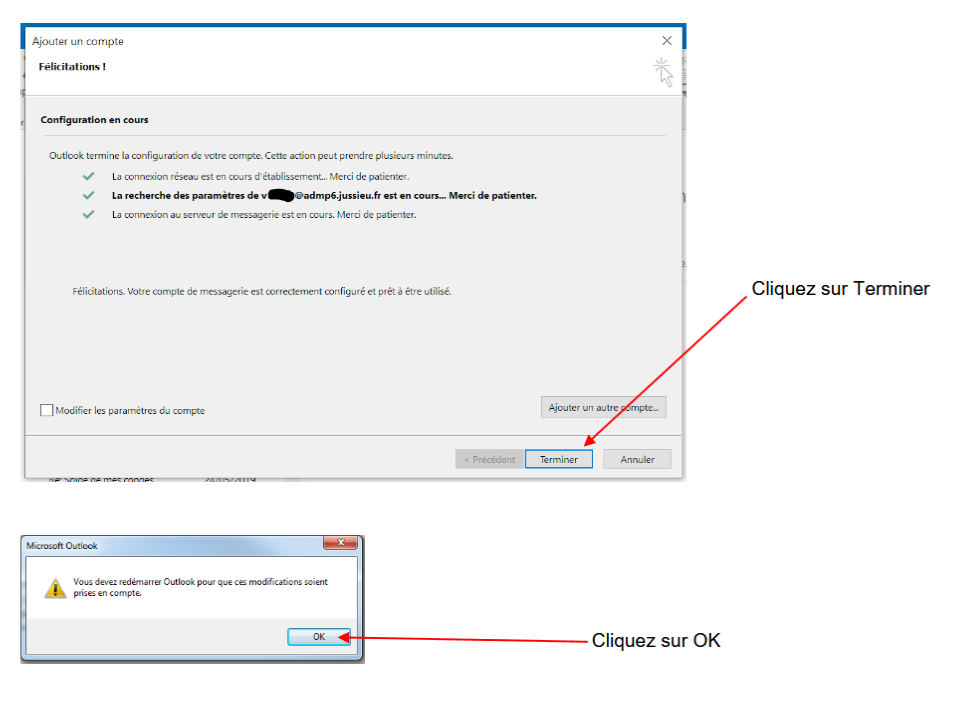
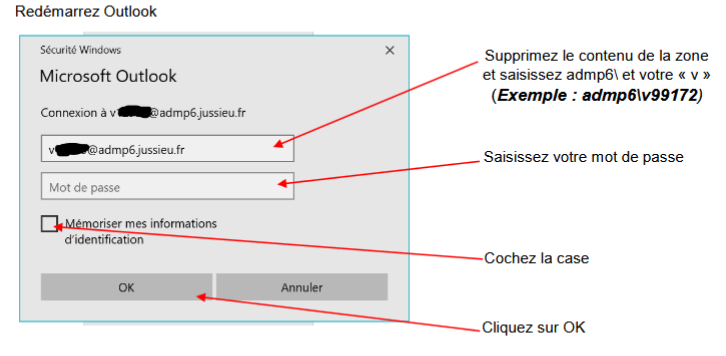
Félicitations, le compte de votre nouvelle messagerie est opérationnel.
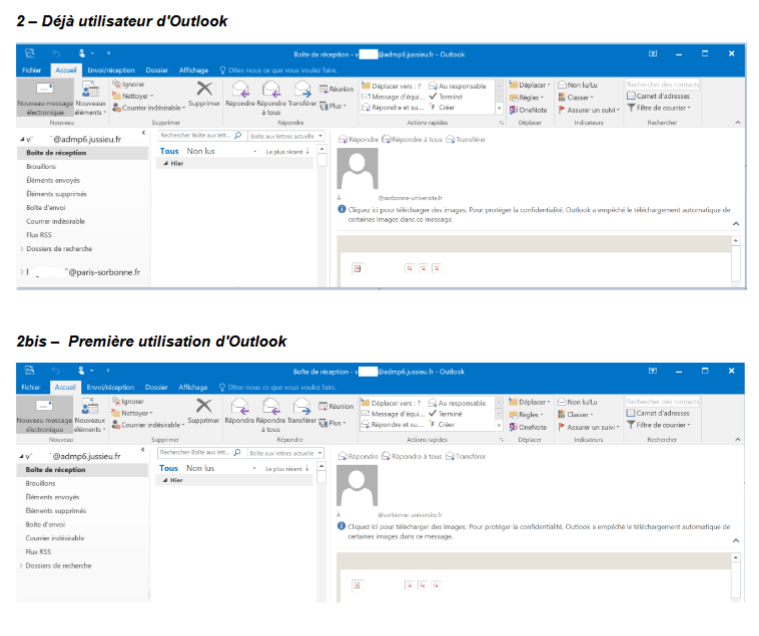
Après avoir installé l’application Outlook, vous pouvez configurer votre compte.
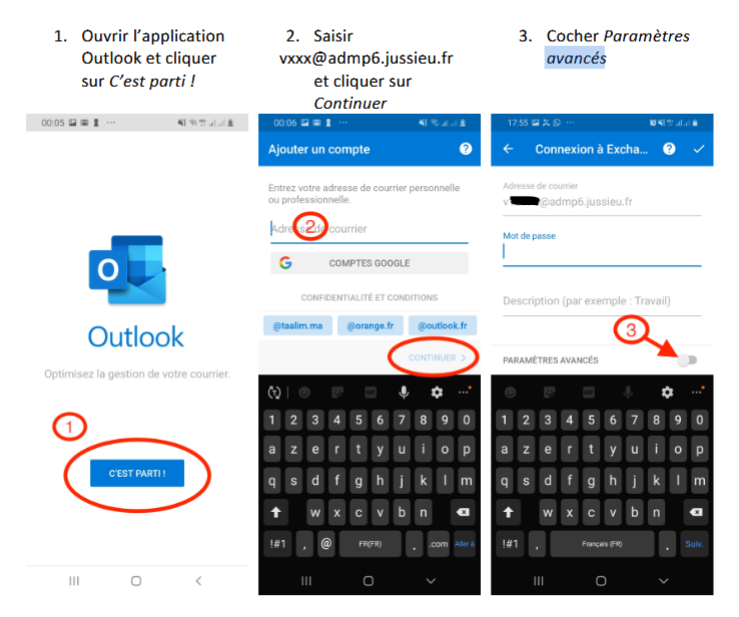
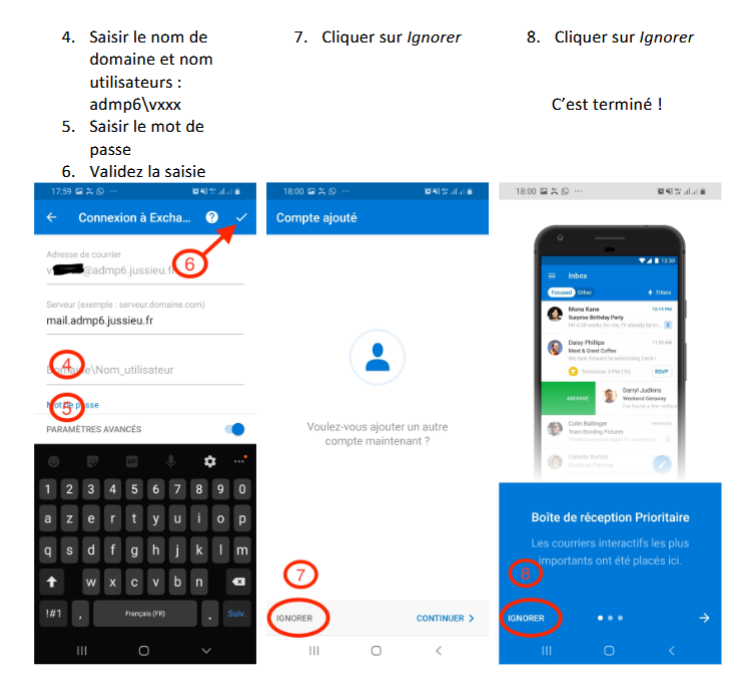
C’est terminé !
Configuration du compte Exchange (iPhone / iPad)
3. ajouter une signature à ses mails
Outlook : ajouter une signature
Créer une signature
Ouvrez Outlook
Cliquez sur Nouveau courrier
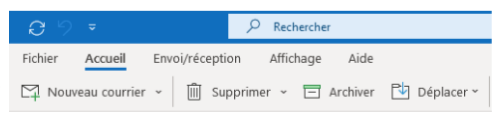
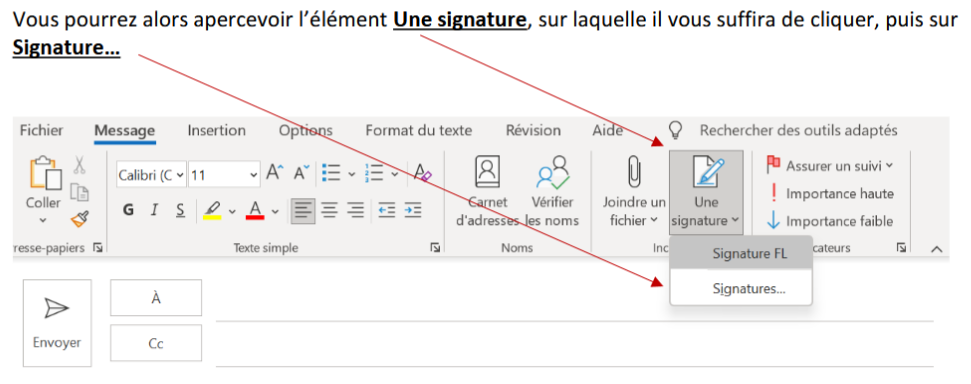
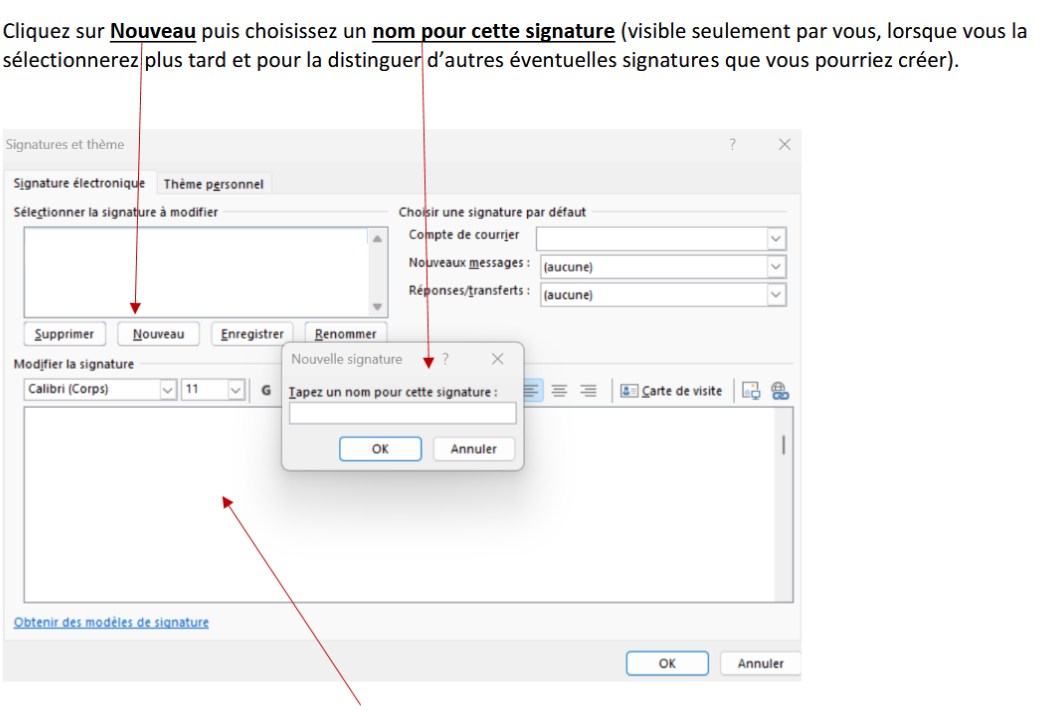
Saisissez votre signature dans l’encadré en bas, ou insérez la signature que vous aurez préalablement crée à
partir du mode d’emploi de la faculté de lettres, accessible à l’adresse suivante : Ressources téléchargeables
et modèles de documents.
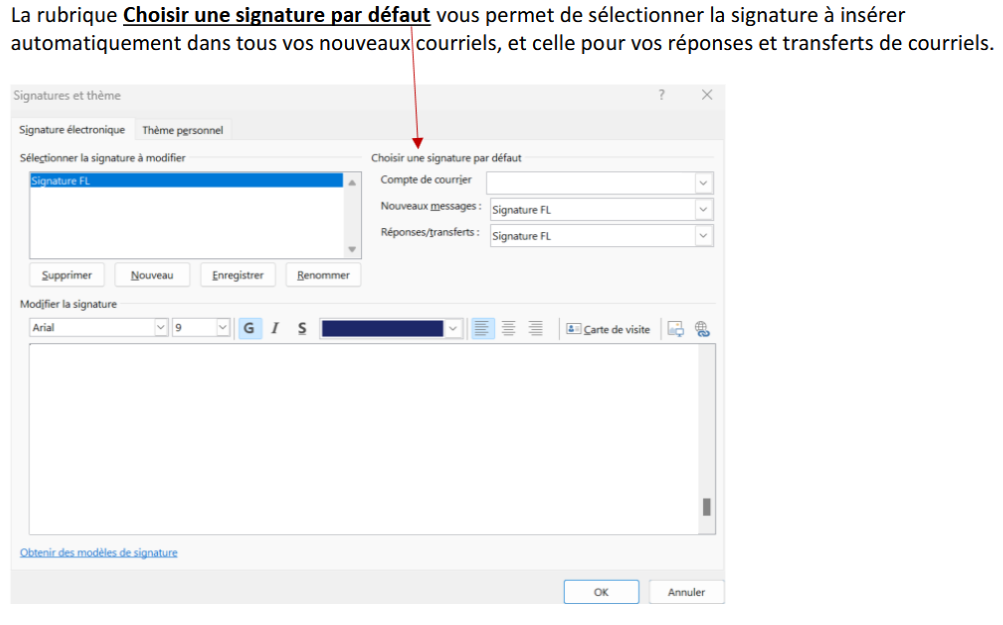
Insérer une signature manuellement dans le corps d’un courriel
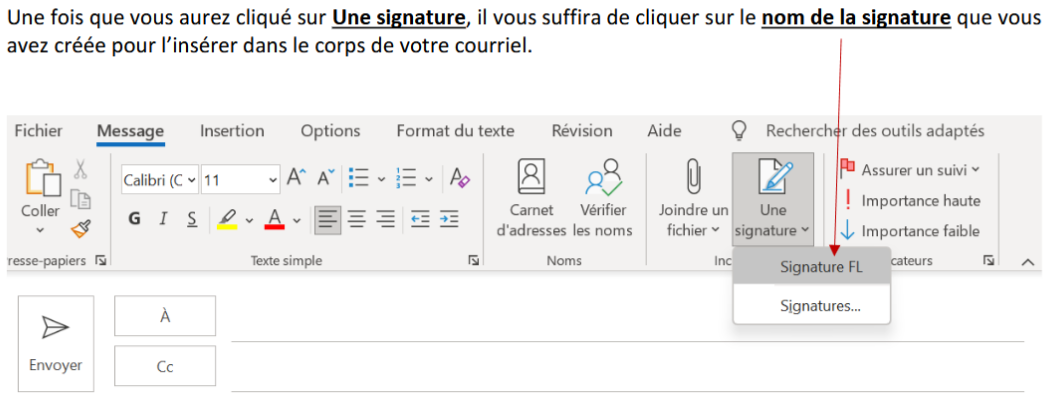
Suivez d’abord les étapes de la première page de ce tutoriel, sauf la dernière étape
4. créer des règles de messagerie
Présentation
Les règles de messagerie sont des instructions que vous donnez à votre boîte de réception pour organiser
automatiquement vos courriels. Elles fonctionnent sur le principe “si ceci, alors cela” : “ceci” est la condition
que vous définissez (par exemple, un courriel provenant d’un certain expéditeur) et “cela” est l’action que vous
voulez qu’Outlook effectue lorsque cette condition est remplie (par exemple, déplacer le courriel vers un certain
dossier).
Voici les principales utilisations qui peuvent être faites de cette fonctionnalité :
Suppression automatique des spams
Vous recevez régulièrement des courriels indésirables d’une certaine adresse : créez une règle qui supprime
automatiquement ces courriels dès leur arrivée.
Organisation par projet
Vous recevez beaucoup de courriels liés à un même sujet ou projet : créez une règle qui déplace les courriels
correspondants dans un dossier spécifique, ou qui lui attribue une catégorie (une couleur) spécifique.
Courriels importants
Vous attendez un courriel important d’un certain expéditeur : créez une règle qui marque tous les courriels de
cet expéditeur comme importants.
Courriels moins importants
Vous recevez des courriels non prioritaires parce qu’ils ne vous sont pas directement destinés : créez une règle
qui catégorise tous les courriels dans lesquels vous êtes en copie (Cc) dans un dossier ou une catégorie « En
copie ».
Gestion des newsletters
Vous recevez des newsletters que vous voulez lire plus tard : créez une règle qui déplace automatiquement ces
courriels vers un dossier « Newsletters ».
Transfert automatique de courriels
Vous êtes en vacances et voulez que quelqu’un d’autre gère certains courriels à votre place : créez une règle
qui transfère automatiquement les courriels provenant d’un certain expéditeur à une autre personne.
Réponse automatique en votre absence
Vous voulez informer les gens que vous êtes absent et que vous ne pourrez pas répondre immédiatement à
leurs courriels : créez une règle qui envoie une réponse automatique à tous les courriels (ou seulement à
certains) reçus pendant votre absence.
Les bénéfices des règles de messagerie sont nombreux :
Gain de temps : Au lieu de trier manuellement vos courriels, les règles de messagerie le font pour vous.
Gestion de priorité : Lorsque vous recevez beaucoup de courriels, les règles vous permettent de mettre en
valeur les plus importants.
Organisation : Vos courriels sont triés dans des dossiers spécifiques, ce qui facilite leur recherche ultérieure.
Moins de distractions : En supprimant ou en déplaçant les courriels non pertinents, vous pouvez vous
concentrer sur ce qui est vraiment important.
Version simple
Cette version vous suffira si vous souhaitez seulement déplacer dans un dossier (y compris la corbeille) un
certain type de courriel en fonction de son expéditeur, son destinataire ou un mot compris dans son objet. Si
ce n’est pas le cas, ou si vous souhaitez créer une règle en fonction de son expéditeur mais que vous n’avez
pas de courriel de ce type sous la main, rendez-vous à la Version avancée de ce tutoriel.
Étape 1 : se rendre sur Outlook
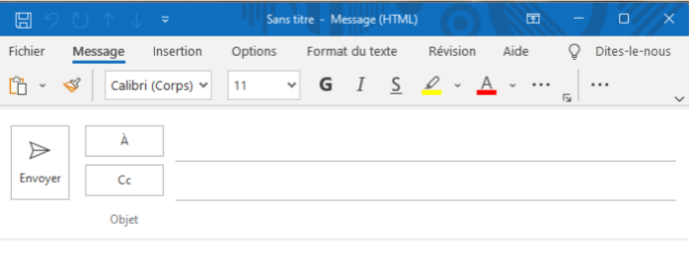
Ouvrez votre compte Outlook.
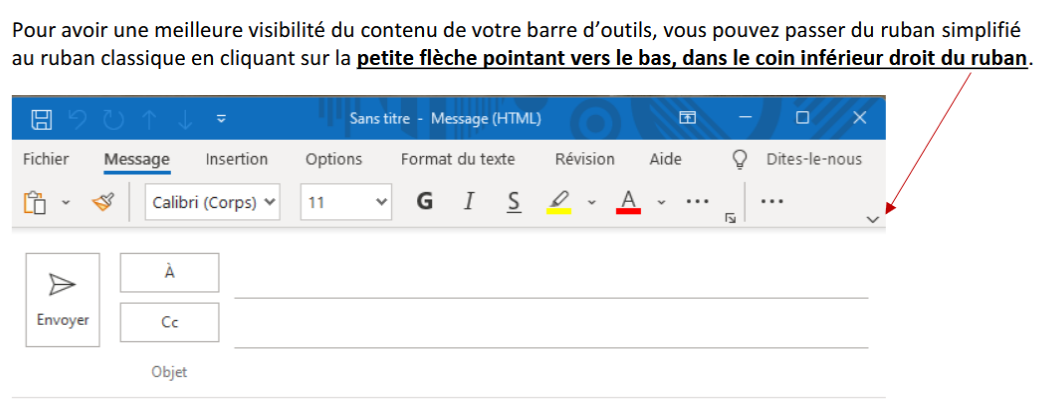
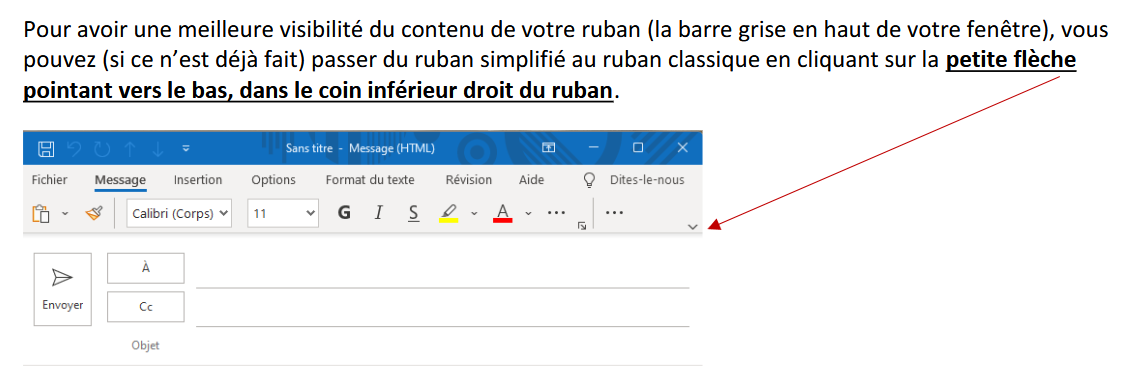
Pour avoir une meilleure visibilité du contenu de votre ruban (la barre grise en haut de votre fenêtre), vous
pouvez (si ce n’est déjà fait) passer du ruban simplifié au ruban classique en cliquant sur la petite flèche
pointant vers le bas, dans le coin inférieur droit du ruban.
Etape 2 : accéder aux règles
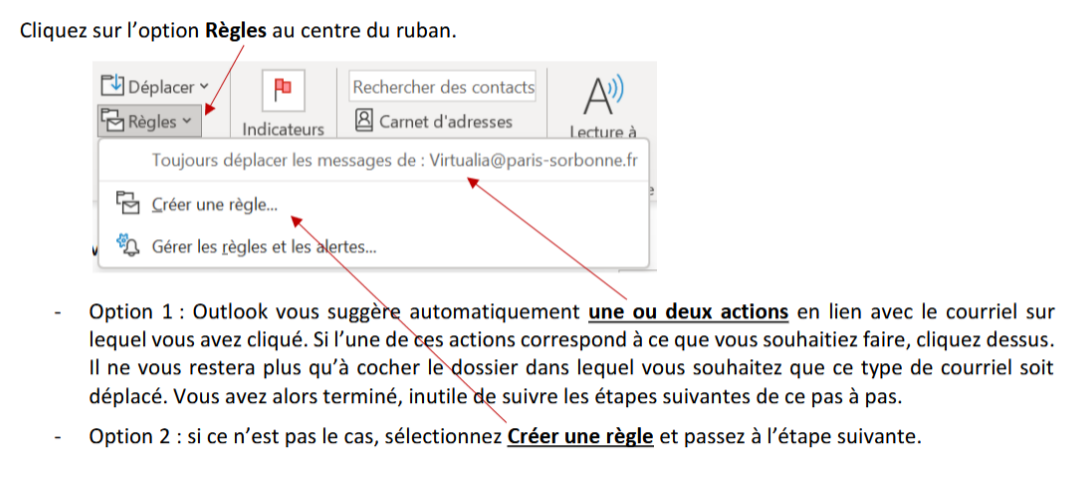
- Option 1 : si vous avez déjà accès au type de courriel que vous souhaitez traiter, cliquez une fois dessus.
- Option 2 : ce n’est pas le cas, cliquez sur n’importe quel courriel. Vous devrez juste modifier les
informations préremplies dans les étapes suivantes.
tape 2 : définir les conditions
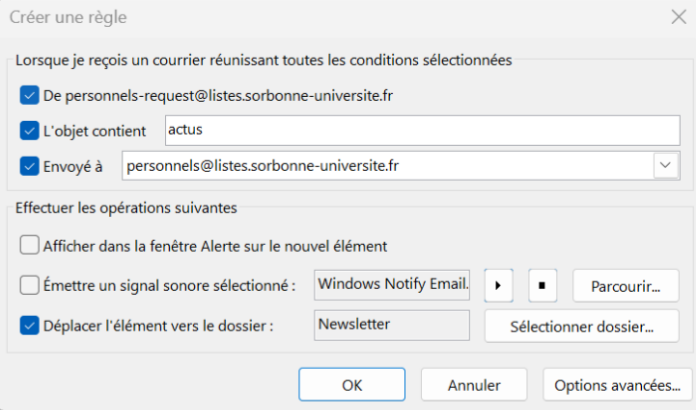
Cochez la case correspondant à la ou les condition(s) que le message doit remplir pour que la règle s’applique :
l’expéditeur, l’objet (ou seulement un terme compris dans l’objet) et/ou le destinataire
Étape 3 : définir les actions
Cochez la case « Déplacer l’élément vers le dossier : ».
Cliquez sur « Sélectionner dossier… ».
Sélectionnez le dossier ciblé.
Cliquez sur « OK » pour confirmer votre choix.
Une fois ces étapes terminées, Outlook déplacera automatiquement tous les messages répondant à vos
conditions vers le dossier sélectionné.
Vous pouvez ajuster ces règles à tout moment en cliquant sur « Règles » puis « Gérer les règles et les alertes »
dans le menu déroulant (cf. Etape 1)
Pour ajouter des exceptions aux règles que vous avez créées, rendez-vous à la rubrique Intégrer des exceptions
(dernière page de ce tutoriel).
5. Créer un groupe de calendriers
Cette option permet de créer un groupe pour l’ensemble des agendas des collègues de votre service, afin de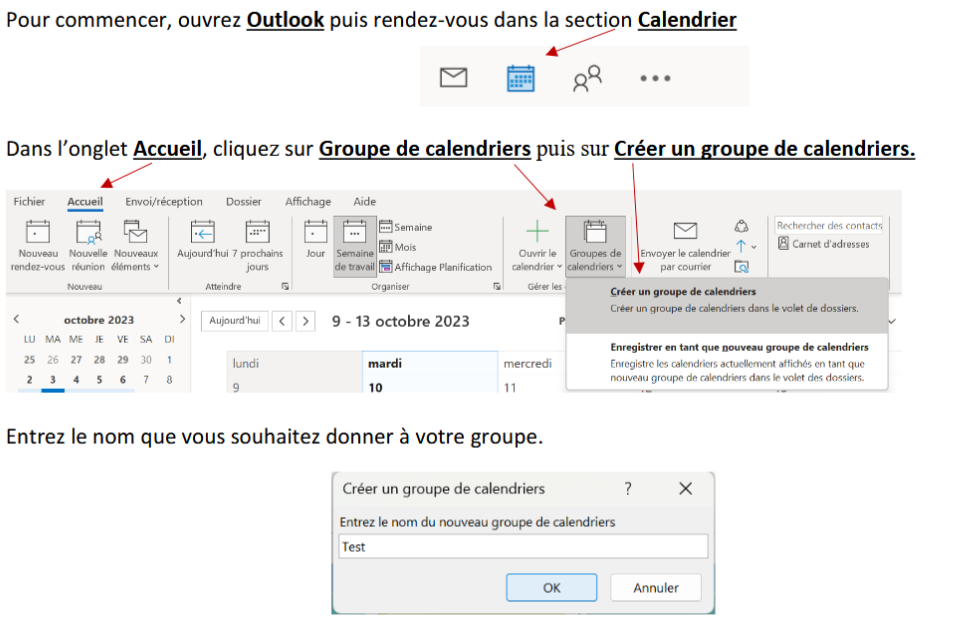
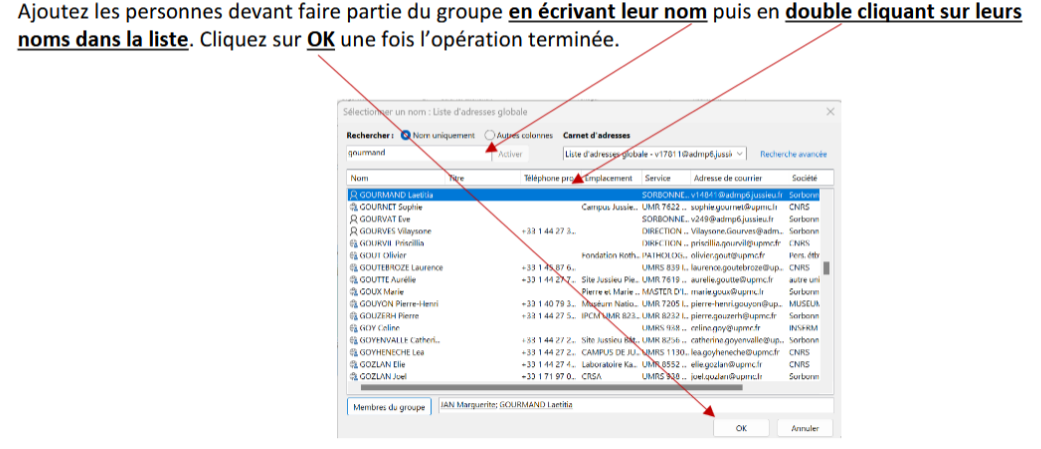
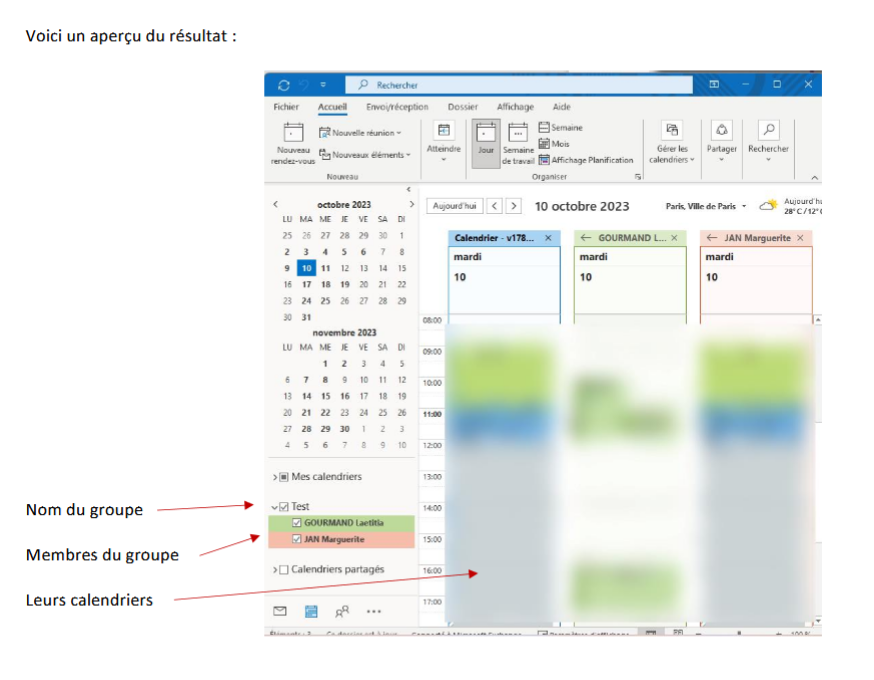
6. Programmer un message d’absence
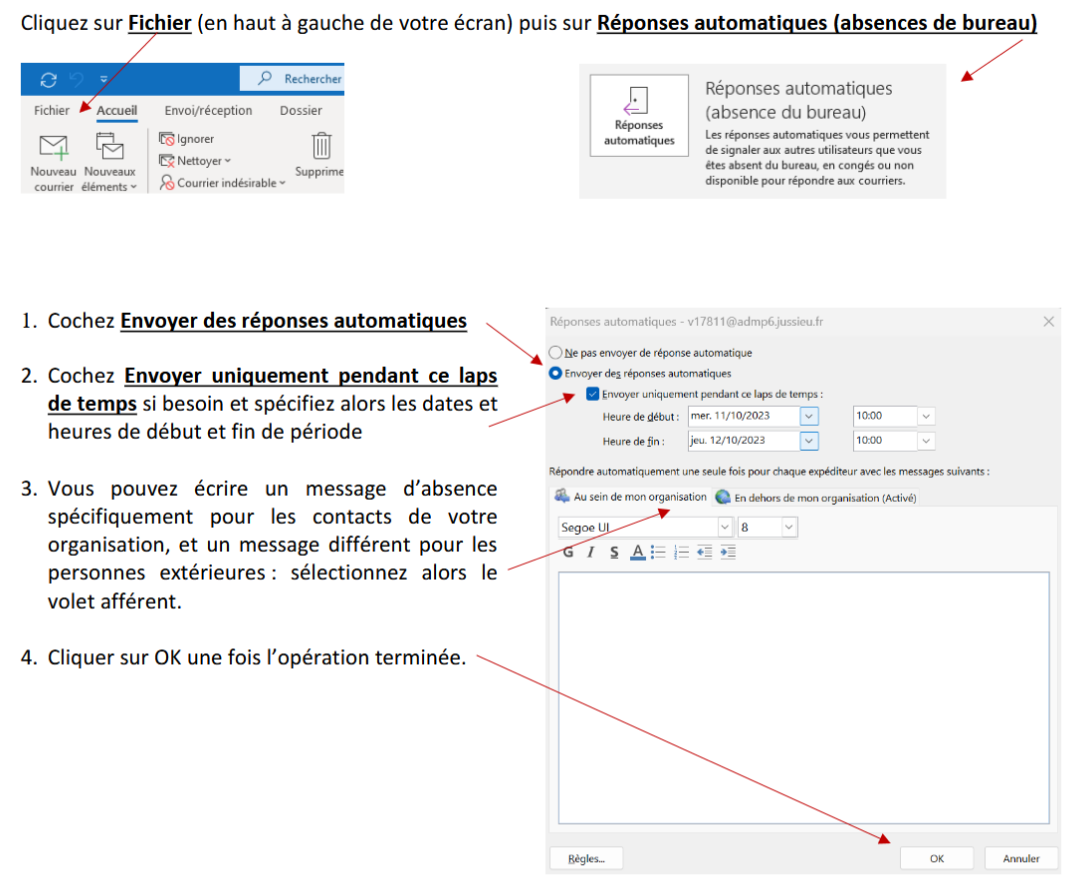
7. organiser un rendez- vous ou une réunion
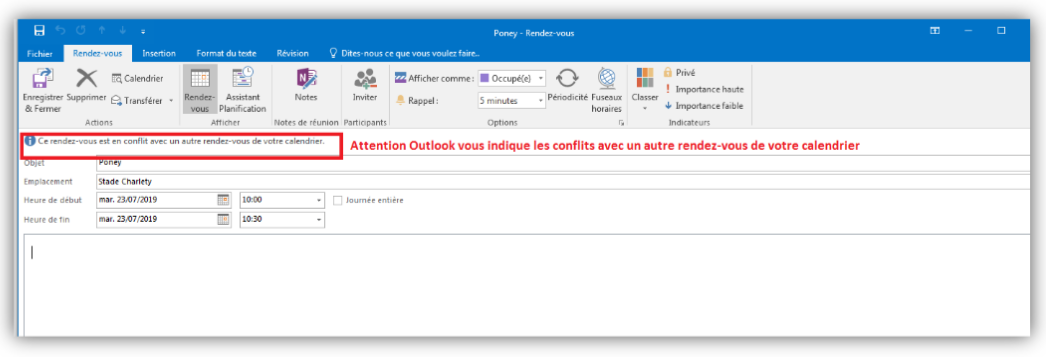
ORGANISER UN RENDEZ-VOUS
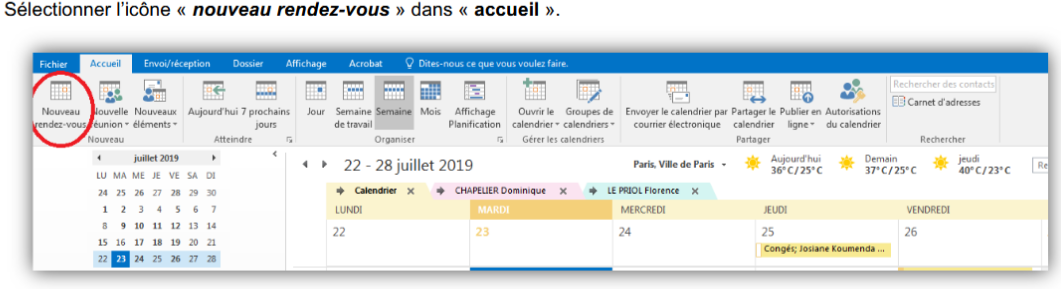
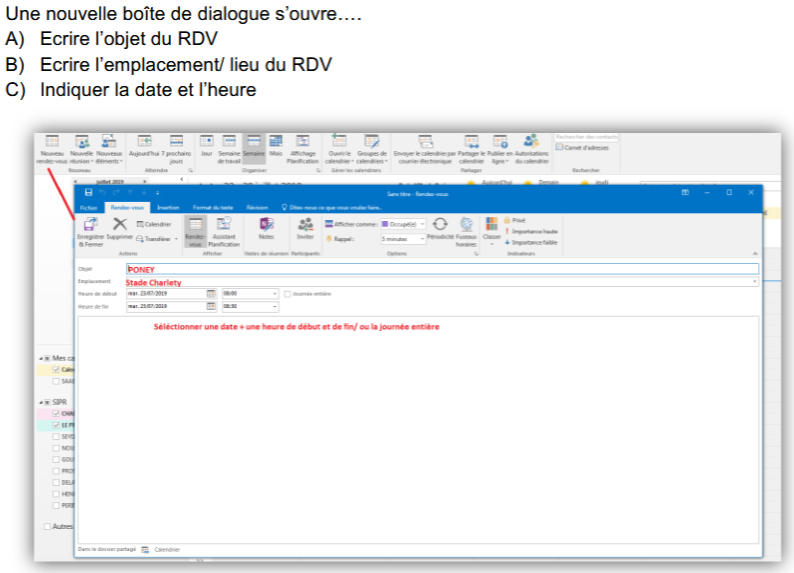
Attention aux conflits avec un rendez-vous de votre calendrier
Inviter un/des participants
1. Renseigner l’émail d’un collaborateur à partir du carnet d’adresse
2. Sélectionner une option de réponses (Demander une réponse OU Permettre de nouvelles propositions
d’horaires)
Afficher comme : Disponible / Travaille ailleurs / Provisoire / Absent(e) du bureau / Occupé(e) + Programmer
un Rappel
Périodicité
Privé
Marquer cet élément comme privé afin que d’autres contacts ne puissent pas en voir les détails.
Toujours enregistrer et fermer votre événement.
8. Partager son calendrier dans outlook
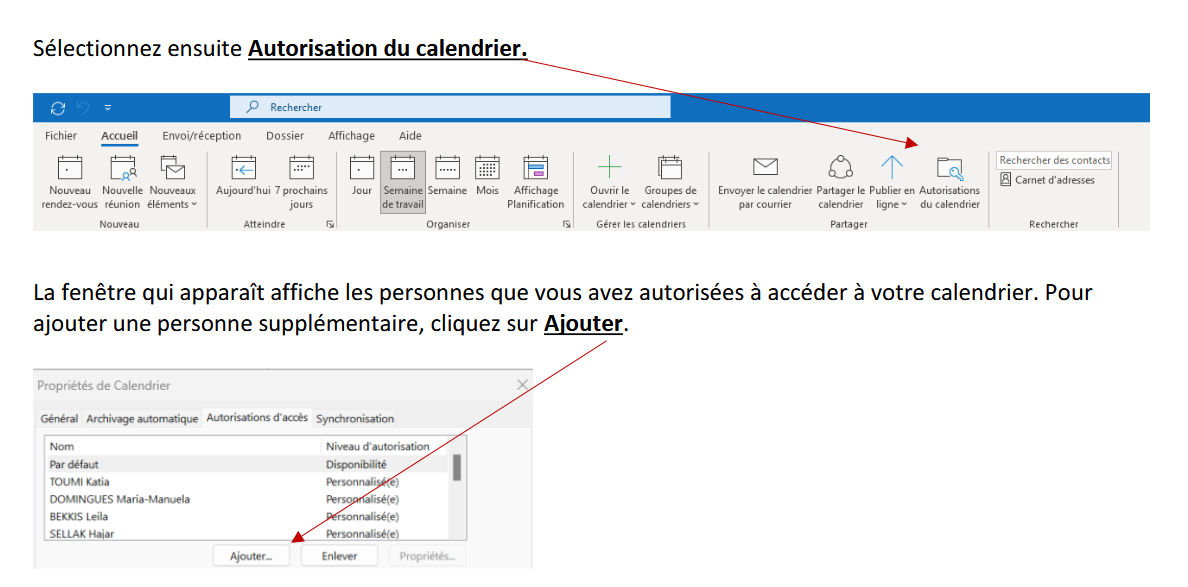
Le partage d’agenda permet aux autres utilisateurs d’accéder à un ou plusieurs de vos agendas.
Cela ne vous donne aucun droit sur le calendrier de cette personne : c’est à cette dernière de réaliser cette même opération pour que vous y ayez accès.
Le partage d’agenda n’inclut pas non plus les autorisations nécessaires pour leur permettre d’agir en votre nom : par exemple, une personne qui peut accéder à vos agendas ne peut pas répondre aux messages électroniques ou aux demandes de réunion à votre place.
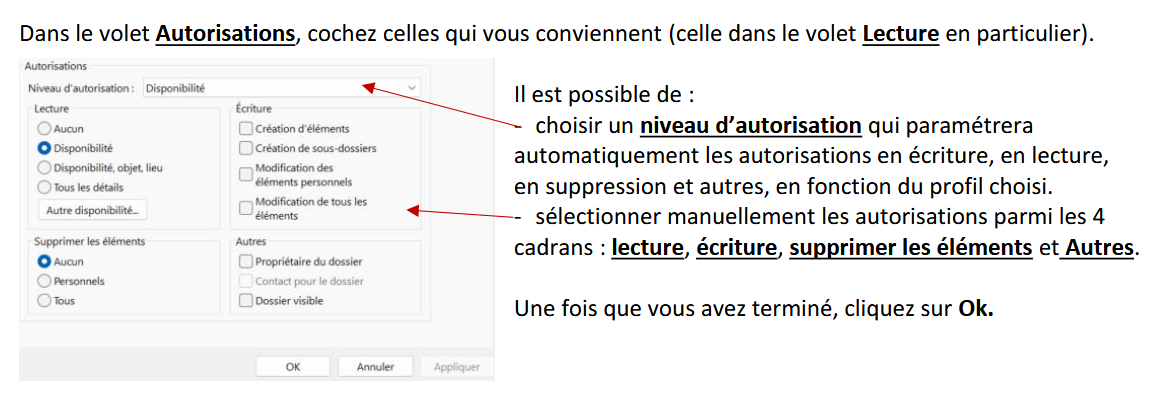
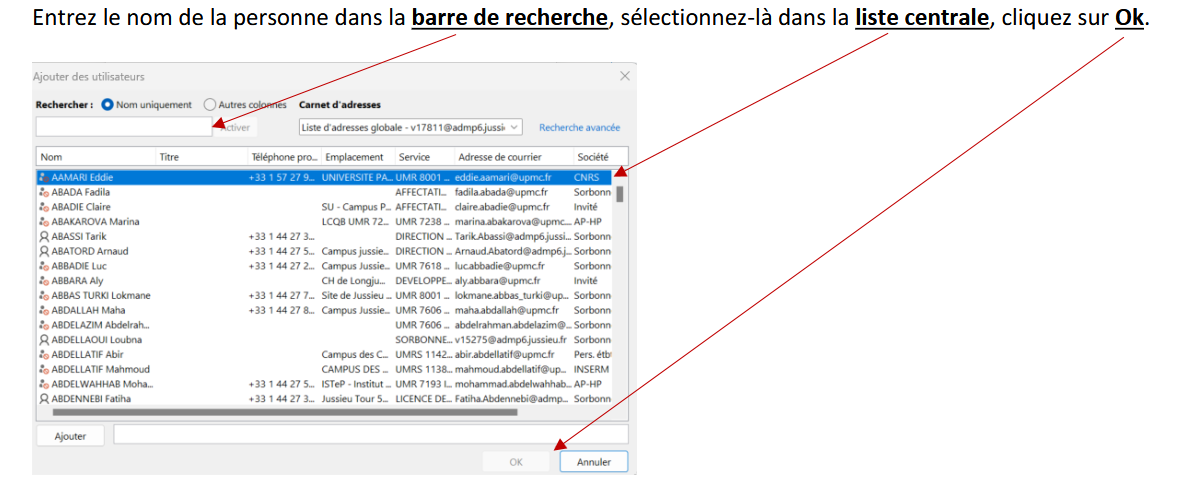
Ajouter une personne
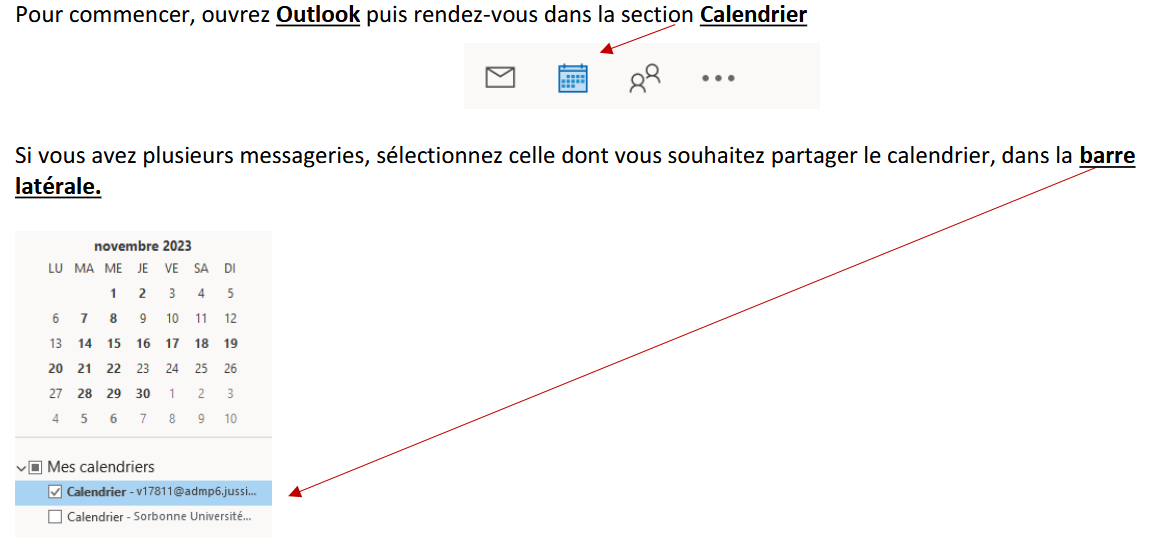
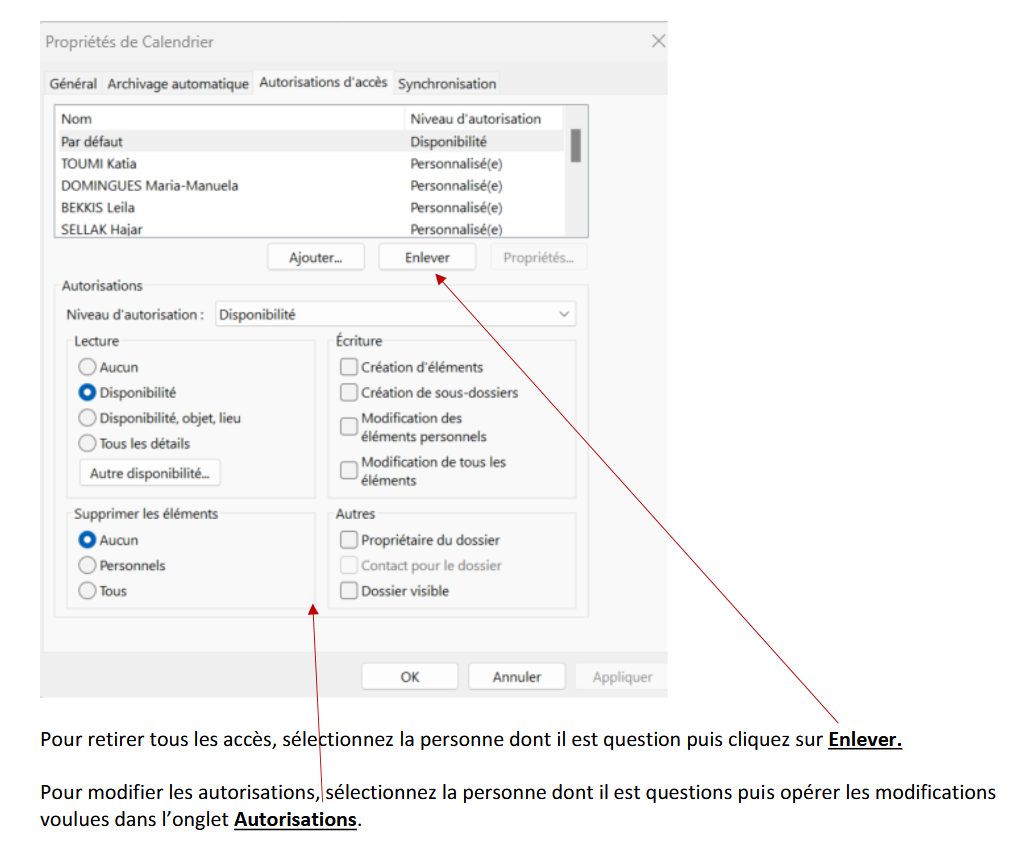
Supprimer ou modifier les autorisations d’une personne
9. différer l’envoi d’un mail
Dans Outlook (windows), vous pouvez différer l’envoi d’un mail.
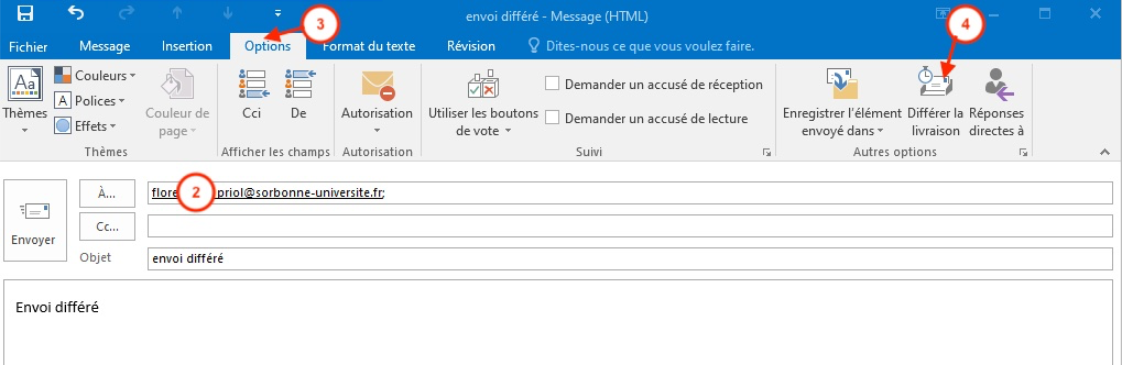
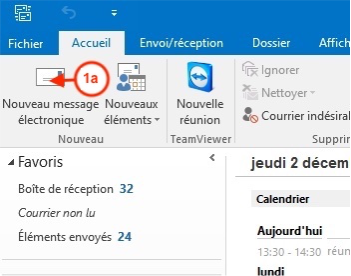
Ouvrir un nouveau message
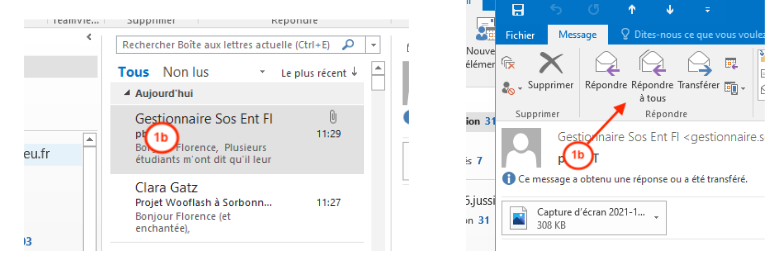
Ou bien répondre à un message : double-cliquer sur le message et dans la nouvelle fenêtre cliquer sur
Répondre ou Répondre à tous
Si c’est un nouveau message, saisir les destinataires, l’objet et le corps du message
3. Cliquer sur Options
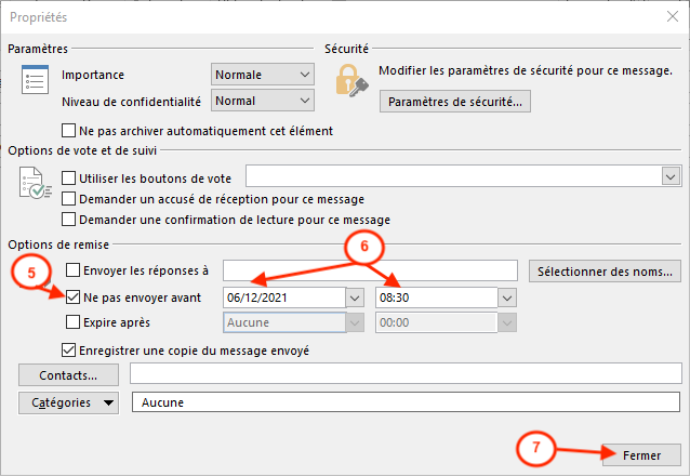
4. Cliquer sur Différer la livraison (la fenêtre Propriétés apparait)
5. Cocher la case Ne pas envoyer avant
6. Choisir la date et l’heure
7. Cliquer sur Fermer
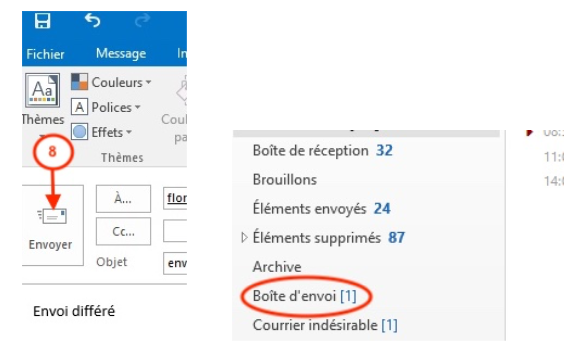
8. Cliquer sur Envoyer, le message se range dans la Boite d’envoi
ATTENTION,
En laissant Outlook ouvert, le message sera transmis à la date et heure spécifiée.
En fermant Outlook, il faut cliquer sur "Quitter et envoyer plus tard"
Le message ne peut pas être envoyé quand outlook est fermé. Il sera envoyé à la réouverture de Outlook,
dès que la date et l’heure spécifiées seront dépassées